
Hướng Dẫn Thêm Tài Khoản Vào Kho Hàng
Chức năng Quản lý kho hàng cho phép bạn nhập và quản lý các tài khoản/mã kích hoạt/key để hệ thống
tự động giao cho khách hàng khi họ mua sản phẩm. Đây là tính năng quan trọng cho các sản phẩm “Giao hàng
ngay”.
1. Điều Kiện Tiên Quyết
Trước khi thêm tài khoản vào kho hàng, bạn cần đảm bảo:
- Đã tạo sản phẩm: Sản phẩm phải tồn tại trong hệ thống
- Đã tạo gói sản phẩm: Gói (plan) phải được tạo trong sản phẩm
- Bật “Giao hàng ngay”: Trong cài đặt gói, tùy chọn “Sản phẩm giao ngay” phải được
BẬT
🚨 Quan trọng: Chỉ các gói có bật “Sản phẩm giao ngay” mới có thể quản lý kho
hàng. Nếu không bật tùy chọn này, bạn sẽ không thấy nút “Quản lý kho hàng”.
2. Truy Cập Quản Lý Kho Hàng
- Vào SHOPKEY → Sản phẩm
- Nhấp nút “Quản lý gói” của sản phẩm cần nhập hàng
- Trong danh sách gói, nhấp nút “Quản lý kho hàng” (màu xanh lá)
3. Tổng Quan Giao Diện
Giao diện quản lý kho hàng bao gồm:
Thống kê nhanh (3 ô đầu trang)
| Ô thống kê | Ý nghĩa |
|---|---|
| Tổng số lượng | Tổng số tài khoản đã nhập vào kho |
| Còn hàng (màu xanh) | Số tài khoản đang sẵn sàng để giao cho khách |
| Đã bán (màu đỏ) | Số tài khoản đã được giao cho khách hàng |
Các nút chức năng
- Nhập hàng loạt: Dán danh sách tài khoản trực tiếp
- Nhập từ CSV: Upload file CSV chứa danh sách tài khoản
- API: Hướng dẫn sử dụng API để nhập tự động
- Quay lại: Trở về trang quản lý gói sản phẩm
4. Nhập Tài Khoản – Cách 1: Nhập Hàng Loạt
Đây là cách nhanh nhất để nhập nhiều tài khoản cùng lúc:
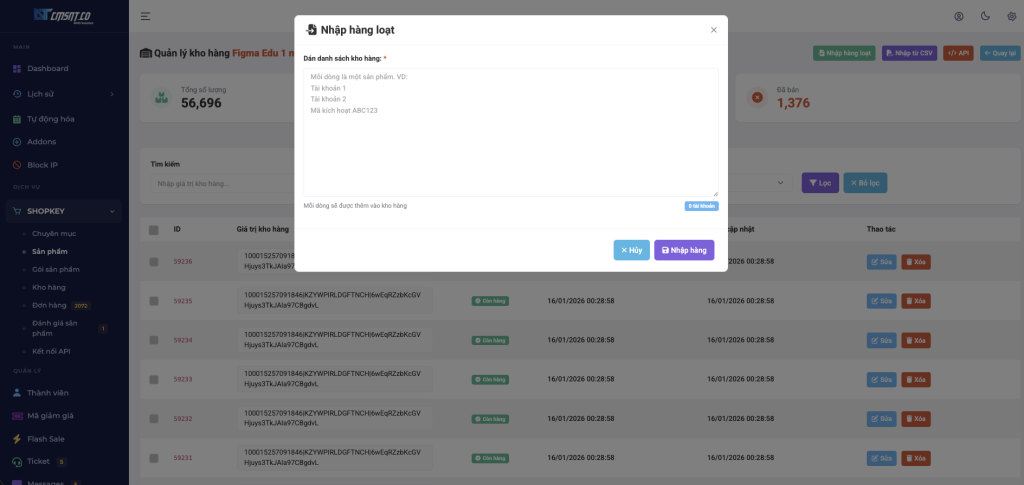
- Nhấp nút “Nhập hàng loạt” (màu xanh lá)
- Trong modal hiện ra, dán danh sách tài khoản vào ô văn bản
- Mỗi tài khoản nằm trên một dòng riêng
- Hệ thống sẽ hiển thị số lượng tài khoản đếm được
- Nhấp “Nhập hàng” để lưu
Ví dụ định dạng:
[email protected]|password123
[email protected]|password456
ABCDE-12345-FGHIJ-67890
key_activation_001
account_premium_002
💡 Mẹo: Định dạng tài khoản tùy thuộc vào sản phẩm của bạn. Có thể là email|password, mã key, hoặc
bất kỳ thông tin nào bạn muốn giao cho khách.
5. Nhập Tài Khoản – Cách 2: Nhập Từ File CSV
Phù hợp khi bạn có danh sách lớn từ file Excel hoặc nguồn khác:
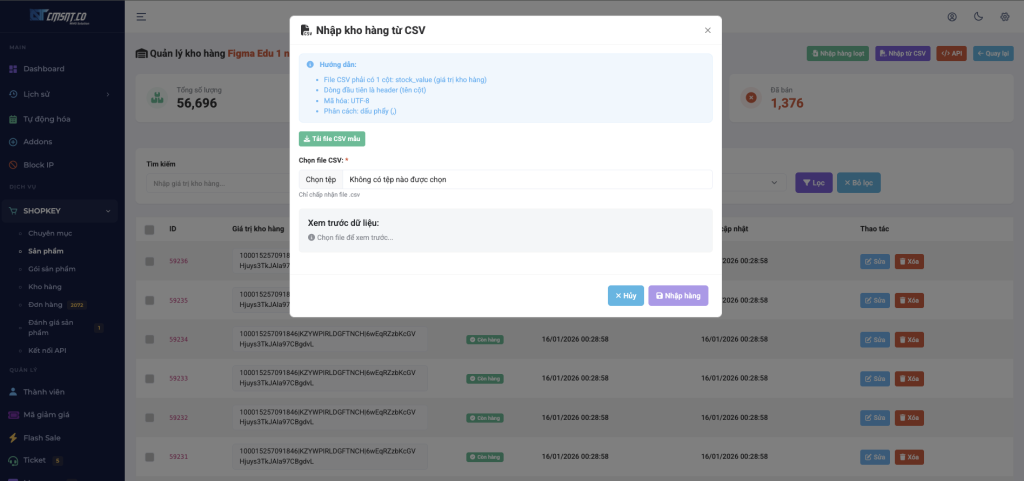
- Nhấp nút “Nhập từ CSV” (màu xanh dương)
- Tải file CSV mẫu (nếu cần) bằng nút “Tải file CSV mẫu”
- Chuẩn bị file CSV theo yêu cầu:
- File có 1 cột tên là
stock_value - Dòng đầu tiên là header (tên cột)
- Mã hóa: UTF-8
- Phân cách: dấu phẩy (,)
- File có 1 cột tên là
- Nhấp “Chọn file” để upload file CSV
- Xem trước dữ liệu để kiểm tra
- Nhấp “Nhập hàng”
Ví dụ nội dung file CSV:
stock_value
[email protected]|password123
[email protected]|password456
ABCDE-12345-FGHIJ-67890
6. Nhập Tài Khoản – Cách 3: Sử Dụng API
Dành cho nhà phát triển hoặc khi cần tự động hóa việc nhập hàng:
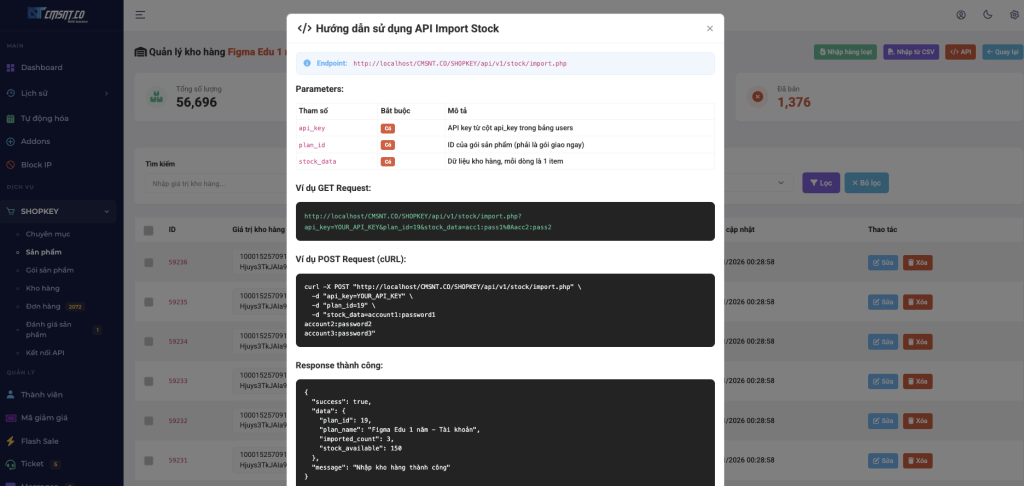
- Nhấp nút “API” (màu đỏ)
- Xem hướng dẫn chi tiết trong modal
Thông tin API:
| Tham số | Bắt buộc | Mô tả |
|---|---|---|
api_key |
Có | API key của admin (lấy từ trang User Edit) |
plan_id |
Có | ID của gói sản phẩm cần nhập hàng |
stock_data |
Có | Dữ liệu kho hàng, mỗi dòng là 1 tài khoản |
Ví dụ cURL Request:
curl -X POST "https://yourdomain.com/api/v1/stock/import.php" \
  -d "api_key=YOUR_API_KEY" \
  -d "plan_id=19" \
  -d "stock_data=account1:password1
account2:password2
account3:password3"
7. Tìm Kiếm Và Lọc Kho Hàng
Sử dụng bộ lọc để tìm tài khoản cụ thể:
| Bộ lọc | Chức năng |
|---|---|
| Tìm kiếm | Tìm theo nội dung tài khoản (giá trị kho hàng) |
| Trạng thái | Lọc: Tất cả / Còn hàng / Đã bán |
| Số lượng/trang | Chọn hiển thị 20, 50, 100, 200, 500 hoặc 1000 item |
8. Sửa Và Xóa Tài Khoản
Sửa tài khoản (chỉ áp dụng cho tài khoản “Còn hàng”)
- Tìm tài khoản cần sửa trong danh sách
- Nhấp nút “Sửa” (màu xanh dương)
- Chỉnh sửa nội dung trong modal
- Nhấp “Lưu”
Xóa tài khoản
- Xóa từng cái: Nhấp nút “Xóa” (màu đỏ) và xác nhận
- Xóa hàng loạt: Tick chọn nhiều tài khoản → Nhấp “Xóa đã chọn”
⚠️ Lưu ý: Không nên xóa tài khoản có trạng thái “Đã bán” vì đây là dữ liệu đã giao
cho khách hàng, cần giữ lại để tra cứu và xử lý khiếu nại.
Lưu Ý Quan Trọng
✅ Ghi nhớ:
- Khi khách mua hàng, hệ thống sẽ tự động lấy 1 tài khoản “Còn hàng” để giao
- Sau khi giao, tài khoản đó sẽ chuyển sang trạng thái “Đã bán”
- Nếu kho hàng hết, khách sẽ không thể mua gói đó cho đến khi bạn nhập thêm
- Hãy thường xuyên kiểm tra số lượng “Còn hàng” để đảm bảo không bị gián đoạn bán hàng
Kết luận: Chức năng Quản lý kho hàng giúp bạn tự động hóa việc giao sản phẩm số cho khách hàng. Hãy
chọn phương thức nhập phù hợp: nhập thủ công cho số lượng nhỏ, CSV cho danh sách lớn, hoặc API để tích hợp tự động.
Leave A Comment?