
Hướng Dẫn Sử Dụng Chức Năng Quản Lý Sản Phẩm
Chức năng Quản lý sản phẩm là trung tâm điều khiển toàn bộ sản phẩm trên hệ thống. Tại đây, bạn có
thể thêm mới, chỉnh sửa, xóa sản phẩm và quản lý các gói bán hàng (plans) cho từng sản phẩm.
1. Truy Cập Chức Năng
Để quản lý sản phẩm, bạn truy cập vào menu SHOPKEY → Sản phẩm hoặc truy cập trực
tiếp:
Trang quản trị → SHOPKEY → Sản phẩm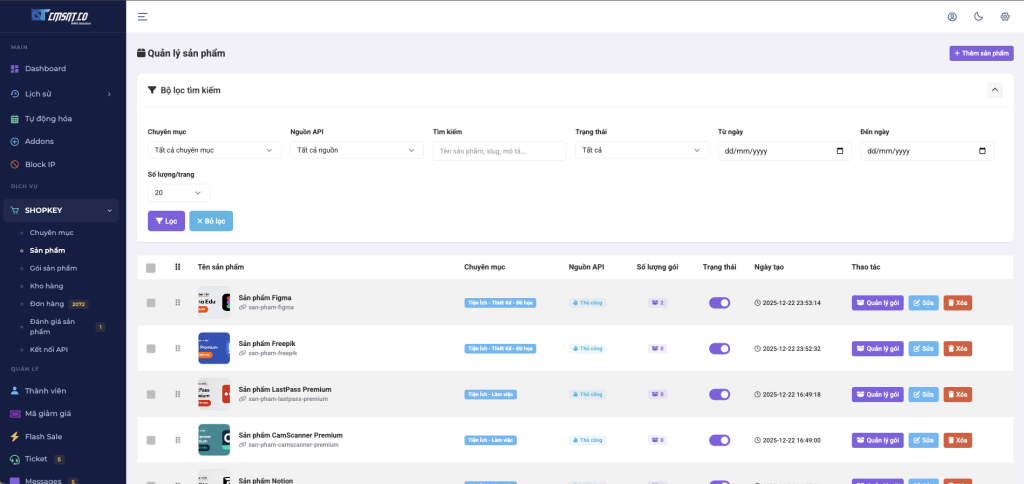
2. Tổng Quan Giao Diện
Giao diện quản lý sản phẩm được chia thành các phần chính:
- Nút “Thêm sản phẩm”: Ở góc trên bên phải, dùng để tạo sản phẩm mới
- Bộ lọc tìm kiếm: Có thể thu gọn/mở rộng, giúp lọc sản phẩm theo nhiều tiêu chí
- Bảng danh sách sản phẩm: Hiển thị tất cả sản phẩm với thông tin chi tiết và các thao tác
- Phân trang: Điều hướng giữa các trang khi có nhiều sản phẩm
3. Bộ Lọc Tìm Kiếm
Nhấp vào thanh “Bộ lọc tìm kiếm” để mở rộng các tùy chọn lọc:
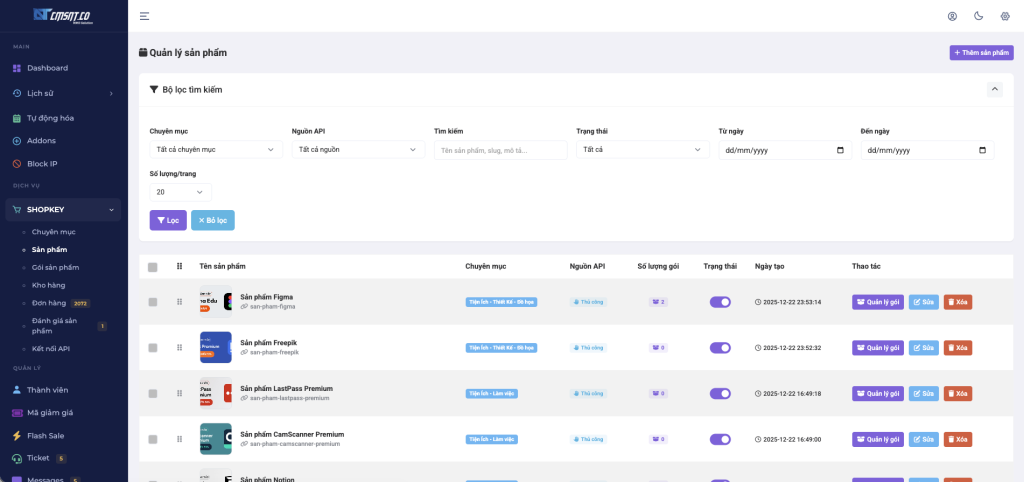
| Bộ lọc | Chức năng |
|---|---|
| Chuyên mục | Lọc sản phẩm theo chuyên mục (danh mục con) |
| Nguồn API | Lọc theo nguồn: Thủ công (tự tạo) hoặc từ API bên thứ ba |
| Tìm kiếm | Tìm theo tên sản phẩm, slug hoặc mô tả |
| Trạng thái | Đang hoạt động / Đã tắt |
| Từ ngày – Đến ngày | Lọc theo khoảng thời gian tạo sản phẩm |
| Số lượng/trang | Chọn hiển thị 10, 20, 50 hoặc 100 sản phẩm mỗi trang |
💡 Mẹo: Sau khi chọn các tiêu chí lọc, nhấp nút “Lọc” để áp dụng. Nhấp “Bỏ
lọc” để xóa tất cả bộ lọc và xem toàn bộ sản phẩm.
4. Bảng Danh Sách Sản Phẩm
Bảng hiển thị thông tin tổng quan của từng sản phẩm:
| Cột | Mô tả |
|---|---|
| ☰ (Kéo thả) | Biểu tượng để sắp xếp thứ tự hiển thị bằng kéo thả |
| Tên sản phẩm | Hình ảnh thu nhỏ, tên và đường dẫn slug của sản phẩm |
| Chuyên mục | Chuyên mục cha – Chuyên mục con mà sản phẩm thuộc về |
| Nguồn API | Hiển thị “Thủ công” nếu tự tạo, hoặc tên nguồn API nếu đồng bộ từ bên ngoài |
| Số lượng gói | Số lượng gói bán hàng (plans) đã cấu hình cho sản phẩm |
| Trạng thái | Công tắc bật/tắt nhanh trạng thái hiển thị trên website |
| Ngày tạo | Thời điểm sản phẩm được thêm vào hệ thống |
| Thao tác | Các nút: Quản lý gói | Sửa | Xóa |
5. Thêm Sản Phẩm Mới
Để thêm sản phẩm mới, nhấp nút “+ Thêm sản phẩm” ở góc trên bên phải. Form thêm sản phẩm bao gồm:
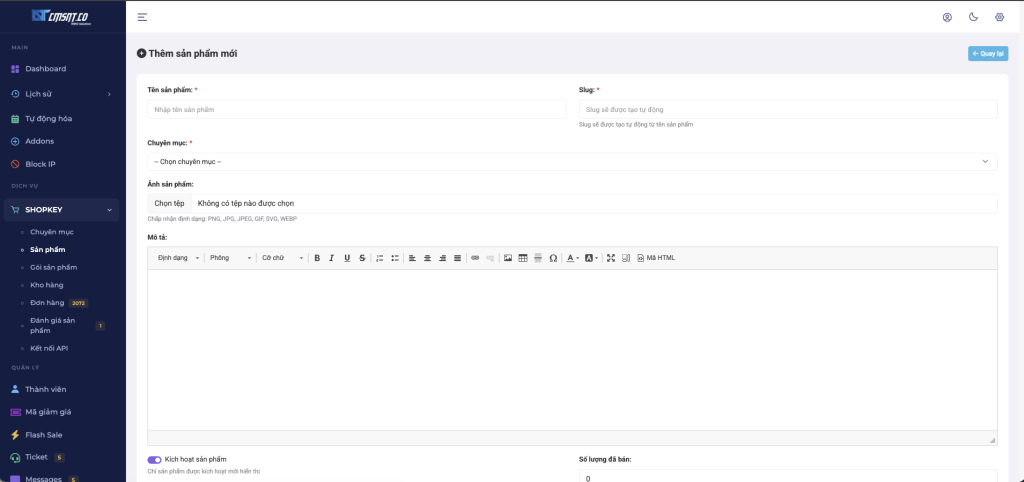
| Trường | Mô tả | Bắt buộc |
|---|---|---|
| Tên sản phẩm | Tên hiển thị của sản phẩm trên website | Có |
| Slug | Đường dẫn URL thân thiện (tự động tạo từ tên) | Có |
| Chuyên mục | Chọn chuyên mục con mà sản phẩm thuộc về | Có |
| Ảnh sản phẩm | Upload hình ảnh đại diện (PNG, JPG, WEBP) | Không |
| Mô tả | Nội dung chi tiết với trình soạn thảo văn bản (hỗ trợ HTML) | Không |
| Kích hoạt sản phẩm | Bật để sản phẩm hiển thị trên website | Có |
| Số lượng đã bán | Hiển thị số lượng đã bán (có thể nhập số ban đầu để tạo uy tín) | Không |
Sau khi điền đầy đủ thông tin, nhấp “Thêm sản phẩm” để lưu.
6. Chỉnh Sửa Sản Phẩm
Để chỉnh sửa sản phẩm đã có:
- Tìm sản phẩm trong danh sách
- Nhấp nút “Sửa” (biểu tượng bút chì màu xanh) trong cột Thao tác
- Cập nhật thông tin cần thiết
- Nhấp “Cập nhật sản phẩm” để lưu thay đổi
7. Quản Lý Gói Sản Phẩm (Product Plans)
Đây là tính năng quan trọng nhất – nơi bạn cấu hình cách bán sản phẩm với các mức giá và thời hạn
khác nhau.
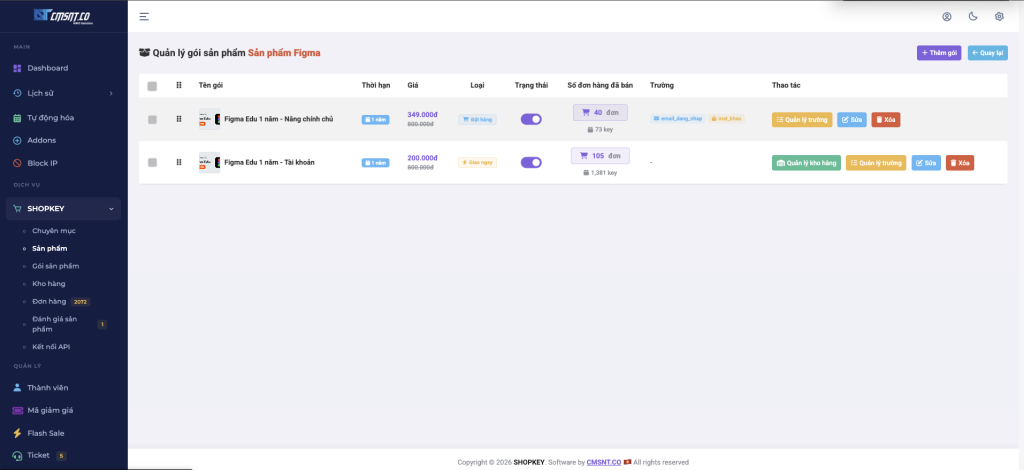
Để truy cập: Nhấp nút “Quản lý gói” (màu xanh dương) trong cột Thao tác của sản
phẩm.
Các thông tin của mỗi gói:
| Trường | Mô tả |
|---|---|
| Tên gói | Ví dụ: “Gói 1 năm – Bản chính chủ”, “Gói 1 tháng – Tài khoản” |
| Thời hạn | Số ngày/tháng/năm sử dụng của gói |
| Giá vốn | Giá nhập vào (để tính lợi nhuận) |
| Giá bán lẻ | Giá gốc hiển thị cho khách hàng |
| Giá khuyến mãi | Giá sau khi giảm (nếu có) |
| Số đơn hàng đã bán | Thống kê số lượng đã bán được |
| Trạng thái | Bật/tắt gói này |
Các thao tác với gói:
- Quản lý trường: Cấu hình các trường thông tin để khách điền vào khi đặt hàng ví dụ (email, password, 2fa…)
- Quản lý kho hàng: Nhập stock sẵn để giao hàng tự động
- Sửa: Chỉnh sửa thông tin gói
- Xóa: Xóa gói khỏi sản phẩm
✅ Gợi ý: Một sản phẩm nên có ít nhất 1 gói để khách hàng có thể mua. Bạn có thể tạo nhiều gói với
các mức giá và thời hạn khác nhau để khách có nhiều lựa chọn.
8. Thao Tác Hàng Loạt (Bulk Actions)
Hệ thống hỗ trợ thao tác với nhiều sản phẩm cùng lúc:
- Chọn sản phẩm: Tick vào checkbox ở đầu mỗi dòng sản phẩm
- Chọn tất cả: Tick vào checkbox ở tiêu đề bảng để chọn toàn bộ trang hiện tại
- Khi có sản phẩm được chọn, thanh công cụ hàng loạt sẽ xuất hiện với các nút:
- Cập nhật nhanh: Thay đổi chuyên mục, trạng thái, số lượng đã bán cho nhiều sản phẩm
- Xóa đã chọn: Xóa tất cả sản phẩm đã tick
🚨 Cảnh báo: Thao tác xóa hàng loạt không thể hoàn tác. Hãy kiểm tra kỹ trước khi
xác nhận.
9. Sắp Xếp Thứ Tự Sản Phẩm
Bạn có thể thay đổi thứ tự hiển thị sản phẩm trên website bằng cách kéo thả:
- Nhấp giữ biểu tượng ☰ (6 chấm) ở cột đầu tiên của sản phẩm
- Kéo sản phẩm lên hoặc xuống đến vị trí mong muốn
- Thả ra – hệ thống sẽ tự động lưu thứ tự mới
💡 Lưu ý: Thứ tự này ảnh hưởng đến cách sản phẩm hiển thị trong danh sách trên website. Sản phẩm ở
trên sẽ xuất hiện trước.
10. Các Thao Tác Nhanh Khác
| Thao tác | Cách thực hiện |
|---|---|
| Bật/Tắt nhanh sản phẩm | Nhấp công tắc toggle trong cột “Trạng thái” |
| Xem sản phẩm theo chuyên mục | Nhấp vào badge chuyên mục hoặc dùng bộ lọc |
| Tìm sản phẩm cụ thể | Sử dụng ô tìm kiếm trong bộ lọc |
| Xóa sản phẩm | Nhấp nút “Xóa” (màu đỏ) và xác nhận |
Lưu Ý Quan Trọng
⚠️ Nhớ rằng:
- Sản phẩm cần có ít nhất 1 gói (plan) để khách hàng có thể mua
- Nếu gói có tính năng “Giao hàng tự động”, bạn cần nhập stock vào kho hàng
- Sản phẩm bị tắt trạng thái sẽ không hiển thị trên website cho khách
- Xóa sản phẩm sẽ xóa luôn tất cả gói và đơn hàng liên quan
Kết luận: Chức năng Quản lý sản phẩm cung cấp đầy đủ công cụ để bạn quản lý toàn bộ sản phẩm và các
gói bán hàng một cách chuyên nghiệp. Hãy tận dụng bộ lọc, thao tác hàng loạt và kéo thả để tiết kiệm thời gian quản
lý.
Leave A Comment?