
Hướng Dẫn Sử Dụng Chức Năng Admin Role (Phân Quyền)
Chức năng Admin Role cho phép bạn tạo các vai trò (role) với quyền hạn khác nhau, sau đó gán cho các
tài khoản admin để phân quyền quản lý hệ thống.
1. Admin Role Là Gì?
Hệ thống phân quyền hoạt động như sau:
- Role (Vai trò): Tập hợp các quyền hạn được định nghĩa sẵn
- Permission (Quyền): Một hành động cụ thể như xem, thêm, sửa, xóa
- Gán Role: Mỗi admin được gán 1 role và chỉ sử dụng được các chức năng trong role đó
💡 Ví dụ: Bạn có thể tạo role “Nhân viên bán hàng” chỉ có quyền xem đơn hàng và xử lý đơn, không có
quyền truy cập cài đặt hệ thống.
2. Truy Cập Chức Năng
Vào menu Admin Role hoặc truy cập:
Trang quản trị → Admin Role3. Giao Diện Danh Sách Role
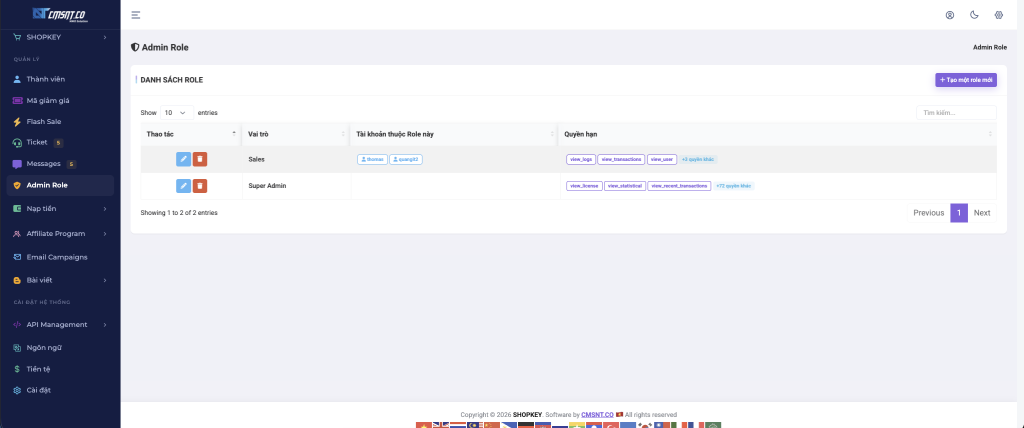
| Cột | Nội dung |
|---|---|
| Thao tác | Nút Sửa (xanh) và Xóa (đỏ) |
| Vai trò | Tên của role |
| Tài khoản thuộc Role này | Danh sách các admin đang sử dụng role |
| Quyền hạn | Các quyền được gán cho role (hiển thị 3 đầu + số còn lại) |
4. Tạo Role Mới
Nhấp nút “+ Tạo một role mới” để mở form:
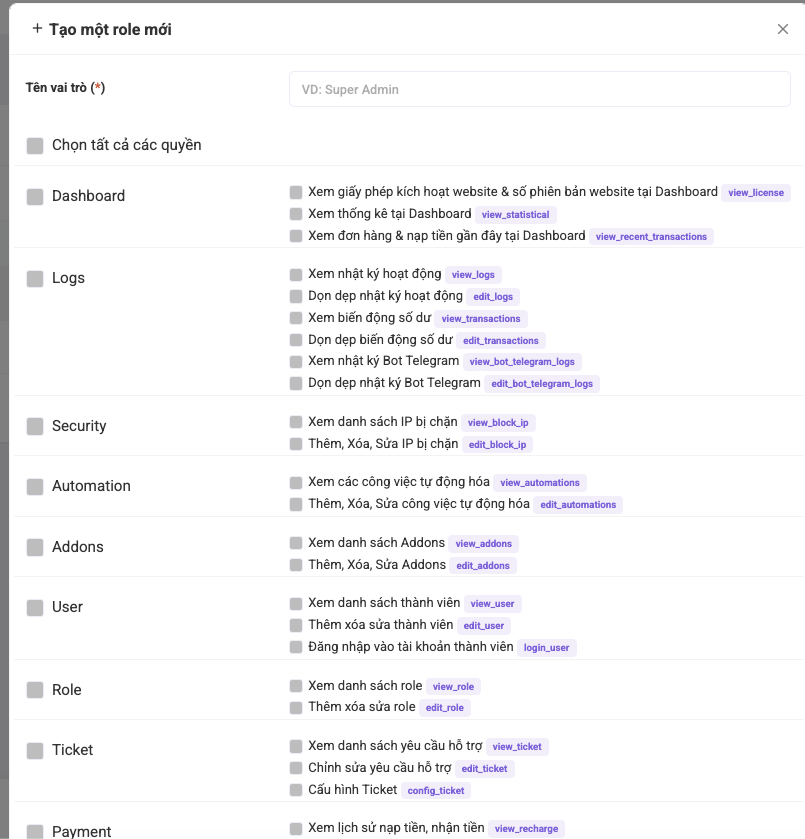
Bước 1: Nhập tên vai trò
Nhập tên mô tả cho role. VD: “Super Admin”, “Nhân viên bán hàng”, “Quản lý kho”…
Bước 2: Chọn quyền hạn
Có 3 cách chọn quyền:
- Chọn tất cả: Tick ô “Chọn tất cả các quyền” để cấp full quyền
- Chọn theo nhóm: Tick vào tên nhóm (VD: “User”) để chọn tất cả quyền trong nhóm đó
- Chọn từng quyền: Tick vào từng quyền cụ thể cần cấp
Bước 3: Lưu Role
Nhấp “Submit” để tạo role.
5. Danh Sách Các Nhóm Quyền
Hệ thống có 17 nhóm quyền với tổng cộng hơn 80 quyền:
| Nhóm | Các quyền |
|---|---|
| Dashboard | • Xem giấy phép kích hoạt • Xem thống kê tại Dashboard • Xem đơn hàng & nạp tiền gần đây |
| Logs | • Xem/Dọn dẹp nhật ký hoạt động • Xem/Dọn dẹp biến động số dư • Xem/Dọn dẹp nhật ký Bot Telegram |
| Security | • Xem danh sách IP bị chặn • Thêm, Xóa, Sửa IP bị chặn |
| Automation | • Xem công việc tự động hóa • Thêm, Xóa, Sửa tự động hóa |
| Addons | • Xem danh sách Addons • Thêm, Xóa, Sửa Addons |
| User | • Xem danh sách thành viên • Thêm, Xóa, Sửa thành viên • Đăng nhập vào tài khoản thành viên |
| Role | • Xem danh sách role • Thêm, Xóa, Sửa role |
| Ticket | • Xem yêu cầu hỗ trợ • Chỉnh sửa yêu cầu hỗ trợ • Cấu hình Ticket |
| Payment | • Xem lịch sử nạp tiền • Chỉnh sửa nạp tiền • Xem/Chỉnh sửa hóa đơn nạp tiền |
| Affiliate Program | • Xem lịch sử hoa hồng • Xem/Chỉnh sửa lịch sử rút tiền • Cấu hình Affiliate |
| Email Campaigns | • Xem chiến dịch Email Marketing • Thêm, Xóa, Sửa chiến dịch |
| Blog | • Xem bài viết và chuyên mục • Thêm, Xóa, Sửa bài viết |
| Product | • Xem/Sửa chuyên mục sản phẩm • Xem/Sửa sản phẩm • Xem/Sửa gói sản phẩm • Xem/Sửa kho hàng • Xem/Sửa/Hoàn tiền/Xóa đơn hàng • Xem/Duyệt/Xóa đánh giá • Quản lý nhà cung cấp API |
| Coupon | • Xem danh sách mã giảm giá • Thêm, Xóa, Sửa mã giảm giá |
| Flash Sale | • Xem danh sách Flash Sale • Thêm, Xóa, Sửa Flash Sale |
| API Management | • Xem danh sách API Keys • Thêm, Xóa, Sửa API Keys • Xem nhật ký API |
| Language & Currency | • Xem/Sửa ngôn ngữ • Xem/Sửa tiền tệ |
| Setting | • Chỉnh sửa giao diện • Cài đặt chung • Cài đặt SHOPKEY • Quản lý kết nối API • Quản lý thông báo • Mẫu Telegram/Email • Cài đặt bảo mật • Widget, Cron Jobs, Banner, Slider |
6. Sửa Role
- Nhấp nút Sửa (biểu tượng bút chì màu xanh) bên cạnh role cần chỉnh sửa
- Trang sửa role sẽ hiển thị với các quyền đã được tick sẵn
- Thêm hoặc bỏ tick các quyền theo nhu cầu
- Nhấp “Lưu” để cập nhật
7. Gán Role Cho Tài Khoản Admin
Sau khi tạo role, bạn cần gán cho tài khoản admin:
- Vào Thành viên → Tìm tài khoản cần gán quyền
- Nhấp Sửa để mở trang chỉnh sửa thành viên
- Tìm trường “Admin Role” hoặc “Vai trò quản trị”
- Chọn role muốn gán từ dropdown
- Lưu thay đổi
8. Các Mẫu Role Phổ Biến
Role: Super Admin (Full quyền)
- Tick “Chọn tất cả các quyền”
- Dùng cho: Quản trị viên chính, chủ sở hữu website
Role: Nhân viên bán hàng
- User: Xem danh sách thành viên
- Product: Xem đơn hàng, Chỉnh sửa đơn hàng, Xem chi tiết đơn hàng
- Ticket: Xem và trả lời yêu cầu hỗ trợ
- Dùng cho: Nhân viên hỗ trợ khách hàng
Role: Quản lý sản phẩm
- Product: Tất cả quyền về sản phẩm, chuyên mục, gói, kho hàng
- Coupon: Xem và tạo mã giảm giá
- Flash Sale: Xem và tạo Flash Sale
- Dùng cho: Nhân viên quản lý sản phẩm và khuyến mãi
Role: Kế toán
- Payment: Xem lịch sử nạp tiền, hóa đơn
- Product: Xem đơn hàng (không cần sửa)
- Affiliate: Xem lịch sử hoa hồng và rút tiền
- Dùng cho: Nhân viên tài chính, kế toán
Lưu Ý Quan Trọng
⚠️ Ghi nhớ:
- Không thể xóa role đang được gán cho tài khoản. Cần gỡ role khỏi tất cả tài khoản trước
- Các thay đổi quyền có hiệu lực ngay lập tức khi lưu
- Quyền “edit” thường bao gồm cả thêm, sửa và xóa
- Quyền “view” chỉ cho phép xem, không thao tác được
- Nên tạo role với quyền tối thiểu cần thiết để đảm bảo bảo mật
🚨 Cảnh báo: Cẩn thận khi cấp quyền “edit_role” vì người có quyền này có thể tự
nâng cấp quyền hạn của mình.
Kết luận: Hệ thống Admin Role giúp bạn quản lý quyền truy cập một cách linh hoạt và bảo mật. Hãy tạo
các role phù hợp với cấu trúc nhân sự của bạn để mỗi người chỉ truy cập được những gì họ cần.
Leave A Comment?