
Hướng Dẫn Sử Dụng Chức Năng Quản Lý Bài Viết (Blogs)
Chức năng Blogs cho phép bạn tạo và quản lý các bài viết, tin tức, hướng dẫn trên website. Đây là
công cụ quan trọng để cung cấp nội dung hữu ích cho khách hàng và cải thiện SEO.
1. Truy Cập Chức Năng
Vào menu Bài viết → Tất cả bài viết hoặc truy cập:
Trang quản trị → Bài viết → Tất cả bài viết2. Bảng Thống Kê Tổng Quan
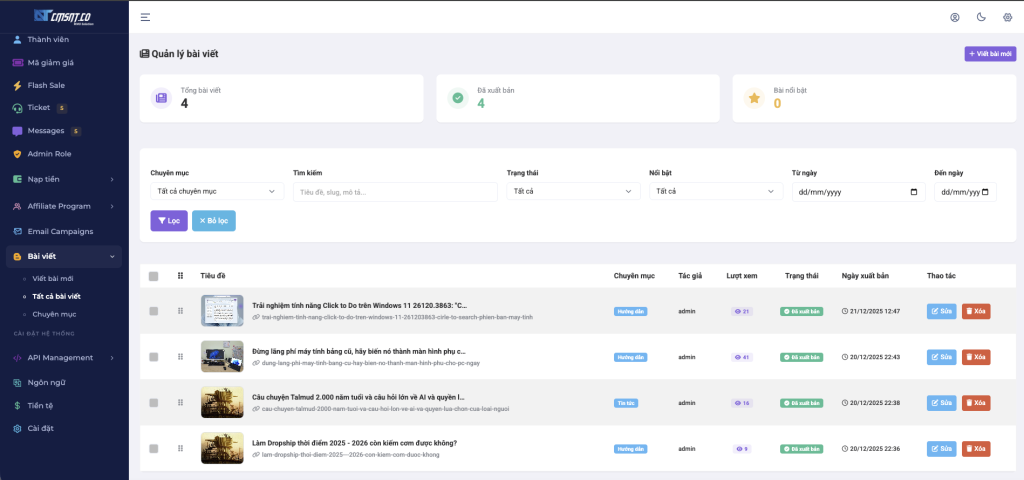
Đầu trang hiển thị 3 ô thống kê:
| Thống kê | Ý nghĩa |
|---|---|
| Tổng bài viết | Tổng số bài viết trong hệ thống |
| Đã xuất bản | Số bài viết đang hiển thị công khai |
| Bài nổi bật | Số bài được đánh dấu nổi bật |
3. Bộ Lọc Tìm Kiếm
| Bộ lọc | Chức năng |
|---|---|
| Chuyên mục | Lọc theo chuyên mục bài viết |
| Tìm kiếm | Tìm theo tiêu đề, slug hoặc mô tả |
| Trạng thái | Bản nháp / Đã xuất bản / Đã lên lịch |
| Nổi bật | Lọc bài viết nổi bật hoặc thường |
| Từ ngày – Đến ngày | Lọc theo khoảng thời gian tạo |
4. Bảng Danh Sách Bài Viết
| Cột | Nội dung |
|---|---|
| Tiêu đề | Ảnh đại diện + Tiêu đề + Badge nổi bật + Slug |
| Chuyên mục | Chuyên mục bài viết thuộc về |
| Tác giả | Người viết bài |
| Lượt xem | Số lượt xem bài viết |
| Trạng thái | Bản nháp / Đã xuất bản / Đã lên lịch |
| Ngày xuất bản | Thời gian bài được xuất bản |
| Thao tác | Nút Sửa và Xóa |
Tính năng đặc biệt: Kéo thả biểu tượng ☰ để sắp xếp thứ tự hiển thị bài viết.
5. Viết Bài Mới
Nhấp nút “+ Viết bài mới” để mở form:
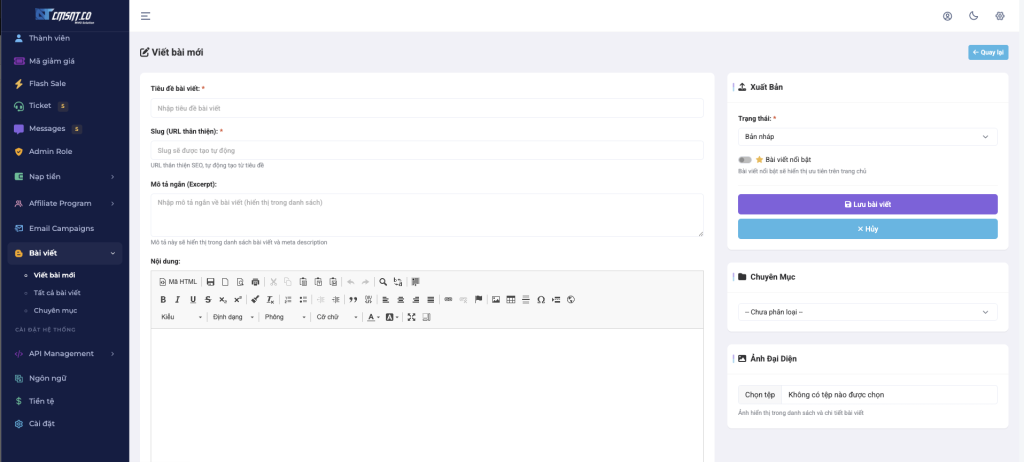
Thông tin cơ bản:
| Trường | Mô tả | Bắt buộc |
|---|---|---|
| Tiêu đề bài viết | Tiêu đề chính của bài viết | Có |
| Slug | Đường dẫn URL của bài (tự động tạo từ tiêu đề) | Có |
| Mô tả ngắn (Excerpt) | Mô tả tóm tắt hiển thị trong danh sách bài viết | Không |
| Nội dung | Nội dung HTML của bài viết (dùng CKEditor) | Có |
Cài đặt xuất bản:
| Trường | Mô tả |
|---|---|
| Trạng thái | • Bản nháp: Chưa xuất bản, chỉ admin thấy • Đã xuất bản: Hiển thị công khai • Đã lên lịch: Tự động xuất bản vào thời gian đặt trước |
| Bài viết nổi bật | Bật để bài hiển thị ở vị trí đặc biệt |
| Chuyên mục | Chọn chuyên mục cho bài viết |
| Ảnh đại diện | Hình ảnh thumbnail của bài viết |
6. Tối Ưu SEO
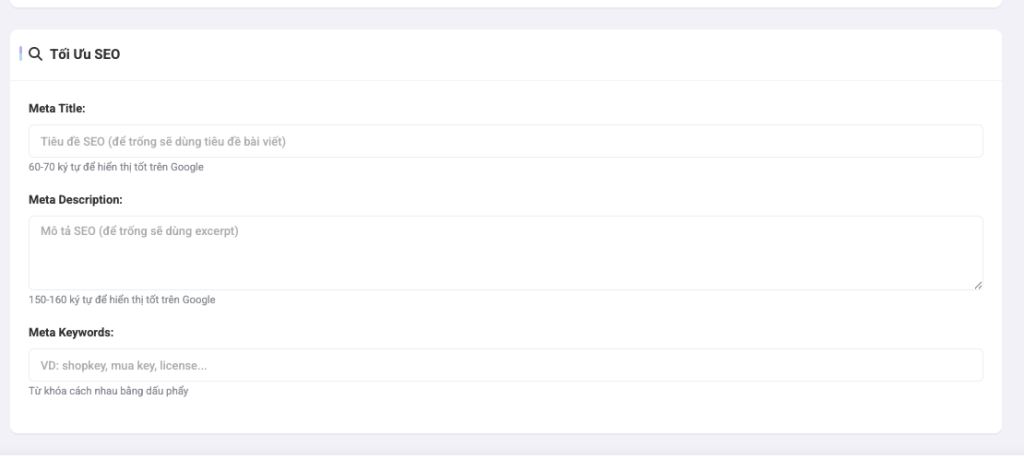
Mỗi bài viết có phần Tối ưu SEO riêng:
| Trường | Mô tả | Độ dài khuyến nghị |
|---|---|---|
| Meta Title | Tiêu đề hiển thị trên trang kết quả tìm kiếm Google | 50-60 ký tự |
| Meta Description | Mô tả hiển thị dưới tiêu đề trên Google | 150-160 ký tự |
| Meta Keywords | Từ khóa liên quan (phân cách bằng dấu phẩy) | 5-10 từ khóa |
💡 Mẹo SEO: Nếu để trống, hệ thống sẽ tự động sử dụng Tiêu đề bài viết làm Meta Title và Mô tả ngắn
làm Meta Description.
7. Quản Lý Chuyên Mục
Vào menu Bài viết → Chuyên mục để quản lý:
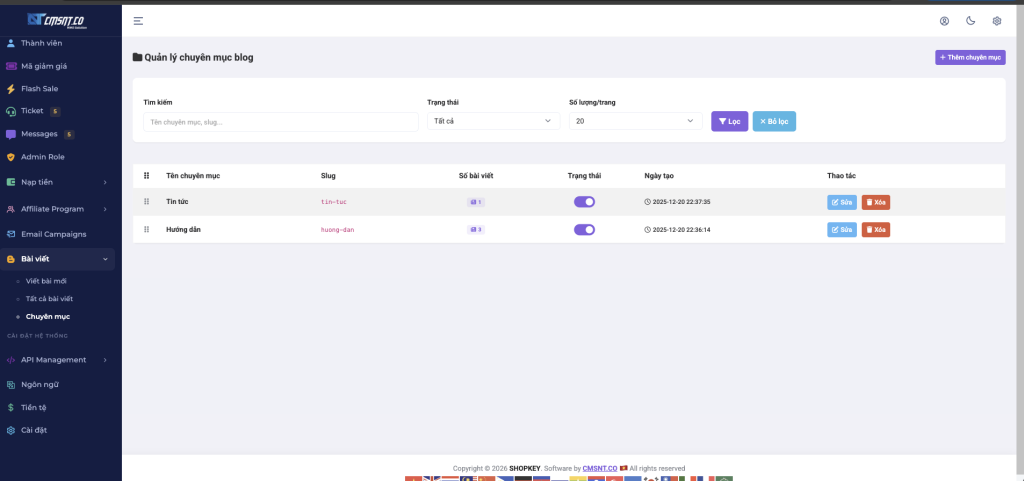
Thông tin chuyên mục:
| Trường | Mô tả |
|---|---|
| Tên chuyên mục | Tên hiển thị của chuyên mục |
| Slug | Đường dẫn URL của chuyên mục |
| Mô tả | Mô tả ngắn về chuyên mục |
| Ảnh đại diện | Hình ảnh đại diện cho chuyên mục |
| SEO | Meta Title, Description, Keywords riêng cho chuyên mục |
8. Thao Tác Hàng Loạt
Tick chọn nhiều bài viết để thực hiện:
- Đổi trạng thái: Chuyển nhiều bài sang Bản nháp / Xuất bản / Lên lịch
- Đổi chuyên mục: Di chuyển nhiều bài sang chuyên mục khác
- Xóa hàng loạt: Xóa nhiều bài cùng lúc
9. Sắp Xếp Thứ Tự
Để thay đổi thứ tự hiển thị bài viết:
- Tìm biểu tượng ☰ (grip) ở đầu mỗi dòng
- Kéo và thả để di chuyển bài viết lên/xuống
- Hệ thống tự động lưu thứ tự mới
Lưu Ý Quan Trọng
✅ Best Practices:
- Viết tiêu đề hấp dẫn và chứa từ khóa chính
- Sử dụng ảnh đại diện chất lượng để thu hút người đọc
- Điền đầy đủ SEO: Meta Title, Description giúp tăng thứ hạng tìm kiếm
- Phân loại rõ ràng: Gán đúng chuyên mục để dễ quản lý
- Dùng Mô tả ngắn: Tóm tắt nội dung trong 1-2 câu
- Đánh dấu nổi bật: Cho các bài viết quan trọng cần thu hút sự chú ý
⚠️ Lưu ý:
- Bài viết Bản nháp chỉ hiển thị cho admin
- Bài viết Đã lên lịch sẽ tự động xuất bản khi đến thời gian đặt trước
- Xóa bài viết là không thể hoàn tác
Kết luận: Chức năng Blogs giúp bạn xây dựng nội dung chất lượng cho website, cải thiện SEO và tăng
sự tin tưởng từ khách hàng. Hãy viết bài thường xuyên và tối ưu SEO để đạt hiệu quả tốt nhất!
Leave A Comment?