
Hướng Dẫn Sử Dụng Chức Năng Email Campaigns
Chức năng Email Campaigns (Chiến dịch Email Marketing) cho phép bạn gửi email hàng loạt đến tất cả
hoặc một nhóm thành viên. Đây là công cụ mạnh mẽ để thông báo khuyến mãi, sản phẩm mới, hoặc các tin tức quan trọng.
1. Yêu Cầu Trước Khi Sử Dụng
⚠️ Quan trọng: Để Email Campaigns hoạt động, cần đảm bảo:
- SMTP đã được cấu hình: Vào Cài đặt → SMTP để thiết lập
- Cron Job đang hoạt động: Hệ thống sẽ cảnh báo nếu Cron chưa chạy
2. Truy Cập Chức Năng
Vào menu Email Campaigns hoặc truy cập:
Trang quản trị → Email Campaigns3. Bảng Thống Kê Tổng Quan
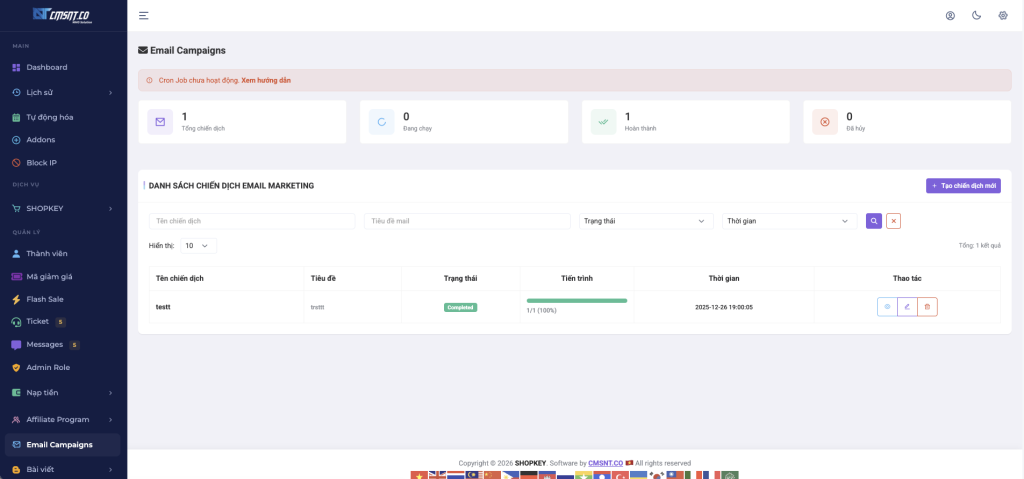
Đầu trang hiển thị 4 ô thống kê:
| Thống kê | Ý nghĩa |
|---|---|
| Tổng chiến dịch | Tổng số chiến dịch email đã tạo |
| Đang chạy | Số chiến dịch đang trong quá trình gửi |
| Hoàn thành | Số chiến dịch đã gửi xong tất cả email |
| Đã hủy | Số chiến dịch bị hủy trước khi hoàn thành |
4. Bộ Lọc Tìm Kiếm
| Bộ lọc | Chức năng |
|---|---|
| Tên chiến dịch | Tìm theo tên chiến dịch |
| Tiêu đề mail | Tìm theo subject của email |
| Trạng thái | Đang chạy / Hoàn thành / Đã hủy |
| Thời gian | Hôm nay / Tuần này / Tháng này |
5. Bảng Danh Sách Chiến Dịch
| Cột | Nội dung |
|---|---|
| Tên chiến dịch | Tên định danh của chiến dịch |
| Tiêu đề | Subject của email (hiển thị 50 ký tự đầu) |
| Trạng thái | Badge hiển thị: Đang chạy / Hoàn thành / Đã hủy |
| Tiến trình | Thanh progress + số email đã gửi/tổng số (VD: 100/500 – 20%) |
| Thời gian | Ngày giờ tạo chiến dịch |
| Thao tác | Nút: Xem báo cáo | Sửa | Hủy | Xóa |
6. Tạo Chiến Dịch Mới
Nhấp nút “+ Tạo chiến dịch mới” để mở form:
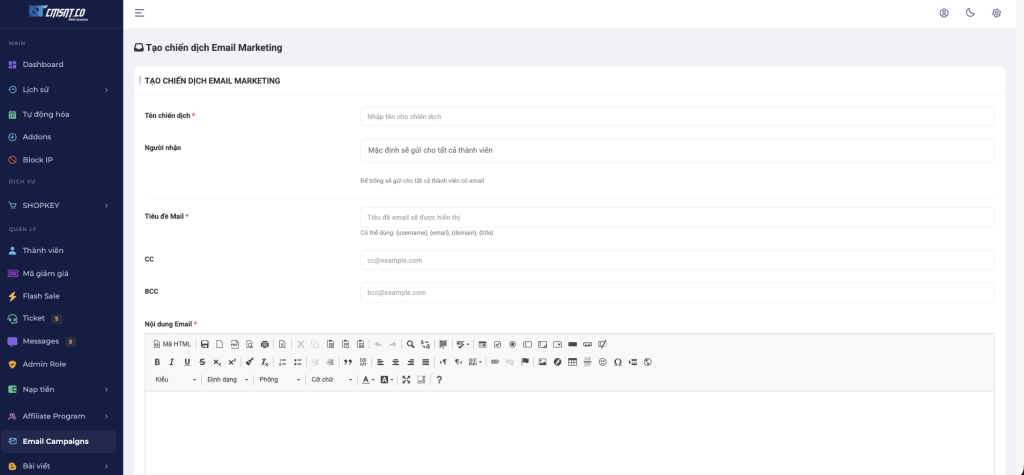
Các trường thông tin:
| Trường | Mô tả | Bắt buộc |
|---|---|---|
| Tên chiến dịch | Tên để nhận diện chiến dịch (VD: “Khuyến mãi Tết 2026”) | Có |
| Người nhận | Chọn nhóm người nhận. Để trống = gửi cho tất cả thành viên có email | Không |
| Tiêu đề Mail | Subject của email. Hỗ trợ thẻ động: {username}, {email}, {domain}, {title} | Có |
| CC | Email nhận bản sao (Carbon Copy) | Không |
| BCC | Email nhận bản sao ẩn (Blind Carbon Copy) | Không |
| Nội dung Email | Nội dung HTML của email. Sử dụng trình soạn thảo CKEditor | Có |
7. Thẻ Động (Dynamic Tags)
Bạn có thể sử dụng các thẻ động để cá nhân hóa email:
| Thẻ | Giá trị thay thế |
|---|---|
{username} |
Tên đăng nhập của người nhận |
{email} |
Email của người nhận |
{domain} |
Tên miền website |
{title} |
Tiêu đề website |
{time} |
Thời gian hiện tại |
{year} |
Năm hiện tại |
Ví dụ:
Tiêu đề: Xin chào {username}, ưu đãi đặc biệt dành cho bạn!
Nội dung: Chào {username}, đây là email từ {title}...
8. Quản Lý Chiến Dịch
Xem báo cáo
Nhấp biểu tượng mắt để xem chi tiết:
- Danh sách email đã gửi
- Trạng thái từng email (thành công/thất bại)
- Thời gian gửi
Sửa chiến dịch
Nhấp biểu tượng bút chì để chỉnh sửa nội dung. Lưu ý: Chỉ có thể sửa các email chưa gửi.
Hủy chiến dịch
Nhấp biểu tượng X để dừng gửi. Các email chưa gửi sẽ không được gửi nữa. Chỉ hiển thị với chiến dịch
đang chạy.
Xóa chiến dịch
Nhấp biểu tượng thùng rác để xóa hoàn toàn chiến dịch và lịch sử gửi.
9. Quy Trình Gửi Email
- Tạo chiến dịch: Điền thông tin và nhấp “Tạo chiến dịch”
- Hệ thống xử lý: Chiến dịch được đưa vào hàng đợi với trạng thái “Đang chạy”
- Cron Job gửi email: Hệ thống tự động gửi email theo từng batch (lô)
- Hoàn thành: Khi gửi hết, trạng thái chuyển sang “Hoàn thành”
💡 Mẹo: Email được gửi theo batch để tránh quá tải server và bị đánh dấu spam. Tốc độ gửi phụ thuộc
vào cấu hình Cron Job.
Lưu Ý Quan Trọng
✅ Best Practices:
- Kiểm tra SMTP trước khi tạo chiến dịch bằng cách gửi email test
- Sử dụng thẻ động để cá nhân hóa email, tăng tỷ lệ mở
- Viết tiêu đề hấp dẫn nhưng không spam để tránh bị lọc vào thư rác
- Theo dõi tiến trình và báo cáo để đánh giá hiệu quả
- Đặt tên chiến dịch rõ ràng để dễ quản lý (VD: “Flash Sale T1/2026”)
🚨 Cảnh báo: Không gửi email spam hoặc email không được người nhận đồng ý. Điều này có thể khiến
domain của bạn bị blacklist.
Kết luận: Email Campaigns là công cụ marketing quan trọng để giữ liên lạc với khách hàng. Sử dụng
hợp lý để thông báo khuyến mãi, sản phẩm mới và xây dựng mối quan hệ lâu dài với khách hàng.
Leave A Comment?