
Hướng Dẫn Sử Dụng Chức Năng Mã Giảm Giá
Chức năng Mã giảm giá cho phép bạn tạo các mã khuyến mãi (coupon) để khách hàng sử dụng khi mua sản
phẩm. Bạn có thể tạo mã giảm theo phần trăm hoặc số tiền cố định, với nhiều điều kiện tùy chỉnh.
1. Truy Cập Chức Năng
Để quản lý mã giảm giá, vào menu SHOPKEY → Mã giảm giá hoặc truy cập:
Trang quản trị → SHOPKEY → Mã giảm giá2. Tổng Quan Giao Diện
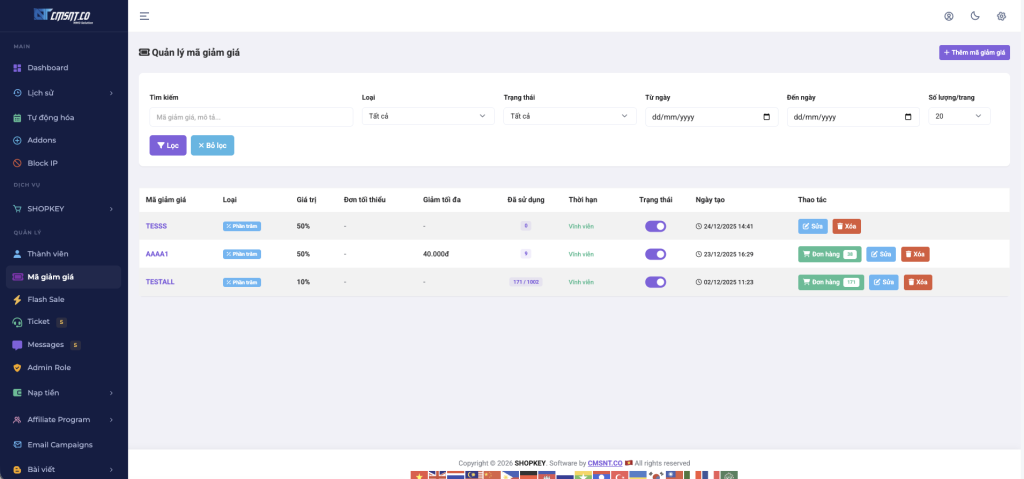
Bộ lọc tìm kiếm
| Bộ lọc | Chức năng |
|---|---|
| Tìm kiếm | Tìm theo mã giảm giá hoặc mô tả |
| Loại | Phần trăm / Số tiền cố định |
| Trạng thái | Đang hoạt động / Đã tắt |
| Từ ngày – Đến ngày | Lọc theo thời gian tạo |
Bảng danh sách mã giảm giá
| Cột | Nội dung |
|---|---|
| Mã giảm giá | Tên mã và mô tả ngắn |
| Loại | Badge hiển thị loại: Phần trăm / Số tiền cố định |
| Giá trị | Mức giảm (VD: 10% hoặc 50.000đ) |
| Đơn tối thiểu | Giá trị đơn hàng tối thiểu để áp dụng |
| Giảm tối đa | Số tiền giảm tối đa (với loại phần trăm) |
| Đã sử dụng | Số lần sử dụng / Giới hạn |
| Thời hạn | Ngày hiệu lực hoặc “Vĩnh viễn” |
| Trạng thái | Công tắc bật/tắt nhanh |
| Thao tác | Nút: Đơn hàng | Sửa | Xóa |
3. Tạo Mã Giảm Giá Mới
Nhấp nút “+ Thêm mã giảm giá” để mở form tạo mới:
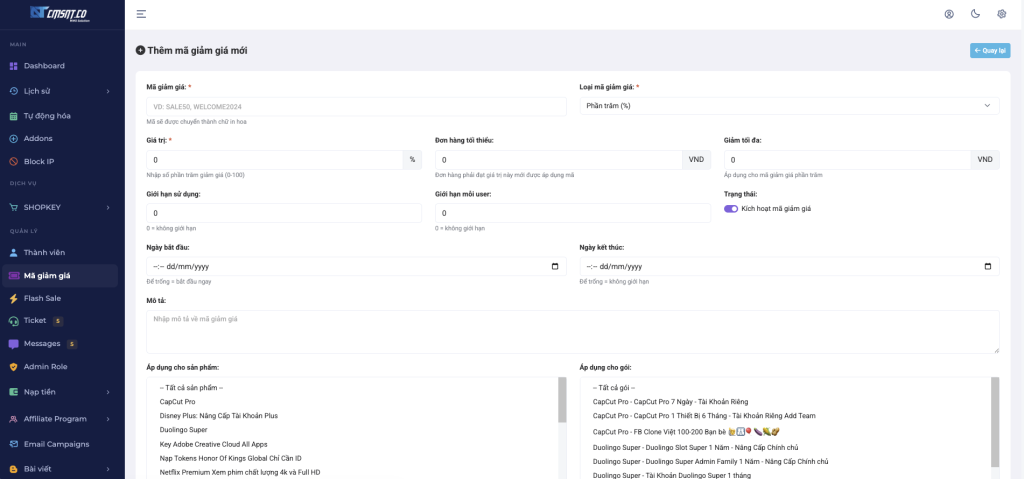
Các trường thông tin:
| Trường | Mô tả | Bắt buộc |
|---|---|---|
| Mã giảm giá | Tên mã khách hàng sẽ nhập (VD: SALE50, WELCOME2024). Tự động chuyển thành CHỮ IN HOA | Có |
| Loại mã giảm giá | Chọn: Phần trăm (%) hoặc Số tiền cố định (VND) | Có |
| Giá trị | Mức giảm. VD: 10 (cho 10%) hoặc 50000 (cho 50.000đ) | Có |
| Đơn hàng tối thiểu | Giá trị đơn hàng tối thiểu để mã có hiệu lực. Để 0 = không giới hạn | Không |
| Giảm tối đa | Số tiền giảm tối đa (chỉ áp dụng cho loại phần trăm) | Không |
| Giới hạn sử dụng | Tổng số lần mã có thể được sử dụng. Để 0 = không giới hạn | Không |
| Giới hạn mỗi user | Số lần 1 khách hàng có thể sử dụng mã. Để 0 = không giới hạn | Không |
| Ngày bắt đầu | Mã chỉ có hiệu lực từ ngày này. Để trống = có hiệu lực ngay | Không |
| Ngày kết thúc | Mã hết hiệu lực sau ngày này. Để trống = vĩnh viễn | Không |
| Mô tả | Ghi chú nội bộ về mã giảm giá | Không |
| Trạng thái | Bật/tắt mã giảm giá | Có |
4. Hai Loại Mã Giảm Giá
| Loại | Cách tính | Ví dụ |
|---|---|---|
| Phần trăm (%) |
Giảm theo % tổng đơn hàng. Nên đặt “Giảm tối đa” để kiểm soát | Mã SALE10: Giảm 10%, giảm tối đa 100.000đ → Đơn 500.000đ được giảm 50.000đ |
| Số tiền cố định |
Giảm một số tiền cố định không phụ thuộc giá trị đơn | Mã FREE50K: Giảm 50.000đ → Đơn bất kỳ đều được giảm 50.000đ |
5. Giới Hạn Áp Dụng Theo Sản Phẩm/Gói
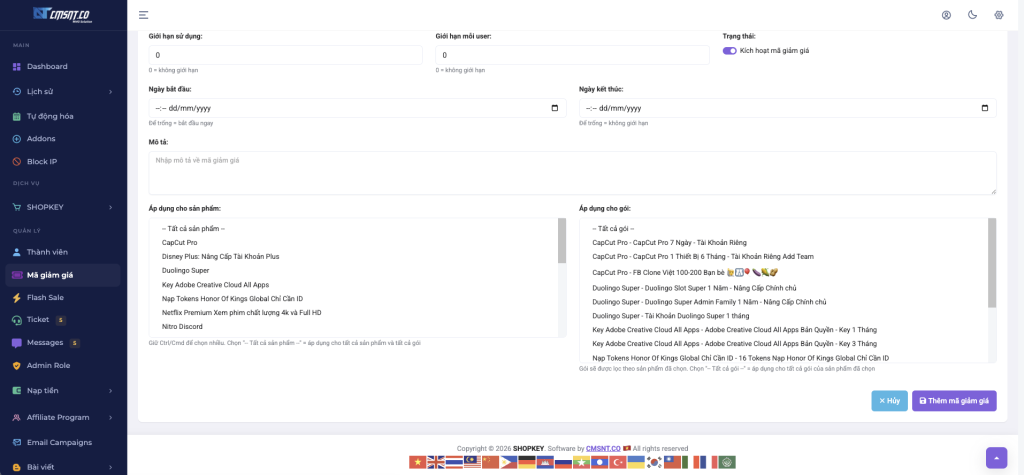
Bạn có thể giới hạn mã chỉ áp dụng cho một số sản phẩm hoặc gói nhất định:
| Trường | Mô tả |
|---|---|
| Áp dụng cho sản phẩm | Chọn một hoặc nhiều sản phẩm. Để trống = áp dụng tất cả sản phẩm |
| Áp dụng cho gói | Chọn một hoặc nhiều gói cụ thể. Để trống = áp dụng tất cả gói |
💡 Mẹo: Sử dụng tính năng này để tạo mã giảm giá dành riêng cho sản phẩm mới ra mắt hoặc sản phẩm
cần đẩy mạnh doanh số.
6. Cấu Hình Giới Hạn Sử Dụng
Có 2 loại giới hạn:
| Giới hạn | Ý nghĩa | Ví dụ |
|---|---|---|
| Giới hạn sử dụng (toàn hệ thống) | Tổng số lần mã có thể được dùng bởi tất cả khách hàng | Đặt 100 = chỉ 100 đơn hàng đầu tiên được dùng mã |
| Giới hạn mỗi user | Số lần 1 khách hàng có thể sử dụng mã | Đặt 1 = mỗi khách chỉ dùng được 1 lần |
7. Quản Lý Mã Giảm Giá
Bật/Tắt nhanh
Nhấp công tắc toggle trong cột “Trạng thái” để bật hoặc tắt mã mà không cần vào trang sửa.
Sửa mã
Nhấp nút “Sửa” (màu xanh) để chỉnh sửa thông tin mã.
Xem đơn hàng sử dụng mã
Nếu mã đã được sử dụng, bạn sẽ thấy nút “Đơn hàng” (màu xanh lá) với số lượng đơn đã dùng mã. Nhấp
vào để xem danh sách các đơn hàng đó.
Xóa mã
Nhấp nút “Xóa” (màu đỏ) và xác nhận để xóa mã.
⚠️ Lưu ý: Không nên xóa mã đã được sử dụng nhiều vì sẽ mất dữ liệu thống kê. Thay vào đó, hãy
tắt trạng thái của mã.
8. Các Ví Dụ Thực Tế
Ví dụ 1: Mã chào mừng khách mới
- Mã: WELCOME2024
- Loại: Phần trăm
- Giá trị: 10%
- Giảm tối đa: 50.000đ
- Giới hạn mỗi user: 1
- Thời hạn: Vĩnh viễn
Ví dụ 2: Flash sale cuối tuần
- Mã: WEEKEND50K
- Loại: Số tiền cố định
- Giá trị: 50.000đ
- Đơn tối thiểu: 200.000đ
- Giới hạn sử dụng: 50 (chỉ 50 người đầu tiên)
- Thời hạn: Thứ 7 – Chủ nhật
Ví dụ 3: Mã dành riêng cho sản phẩm
- Mã: FIGMA20
- Loại: Phần trăm
- Giá trị: 20%
- Áp dụng cho sản phẩm: Figma (chỉ chọn sản phẩm Figma)
Lưu Ý Quan Trọng
✅ Ghi nhớ:
- Mã giảm giá sẽ tự động chuyển thành CHỮ IN HOA
- Khách hàng nhập mã khi thanh toán để được giảm giá
- Hệ thống tự động kiểm tra các điều kiện (thời hạn, giới hạn, sản phẩm) trước khi áp dụng
- Cột “Đã sử dụng” giúp bạn theo dõi hiệu quả của từng mã
- Nên đặt “Giảm tối đa” cho mã phần trăm để kiểm soát ngân sách khuyến mãi
Kết luận: Chức năng Mã giảm giá linh hoạt với nhiều tùy chọn tùy chỉnh, giúp bạn chạy các chiến dịch
khuyến mãi hiệu quả. Hãy kết hợp nhiều loại mã khác nhau để thu hút và giữ chân khách hàng.
Leave A Comment?