
Hướng Dẫn Sử Dụng Chức Năng Quản Lý Chuyên Mục
Chức năng Quản lý chuyên mục cho phép bạn tổ chức sản phẩm theo cấu trúc phân cấp gồm chuyên mục cha và chuyên mục con. Điều này giúp khách hàng dễ dàng tìm kiếm và duyệt sản phẩm theo từng nhóm danh mục.
1. Truy Cập Chức Năng
Để quản lý chuyên mục, bạn truy cập vào menu SHOPKEY → Chuyên mục hoặc truy cập trực tiếp đường dẫn:
Trang quản trị → SHOPKEY → Chuyên mục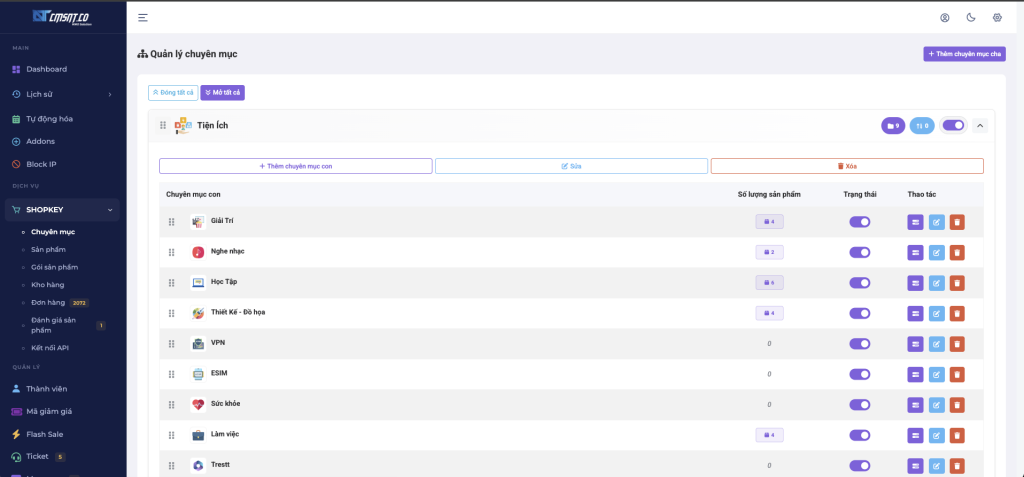
2. Tổng Quan Giao Diện
Giao diện quản lý chuyên mục bao gồm các thành phần chính:
- Nút “Thêm chuyên mục cha”: Nằm ở góc trên bên phải, dùng để tạo chuyên mục mới cấp cao nhất
- Nút “Đóng tất cả” / “Mở tất cả”: Cho phép thu gọn hoặc mở rộng tất cả chuyên mục để xem nhanh
- Danh sách chuyên mục cha: Hiển thị toàn bộ chuyên mục cấp 1 với các thông tin và hành động tương ứng
3. Thêm Chuyên Mục Cha Mới
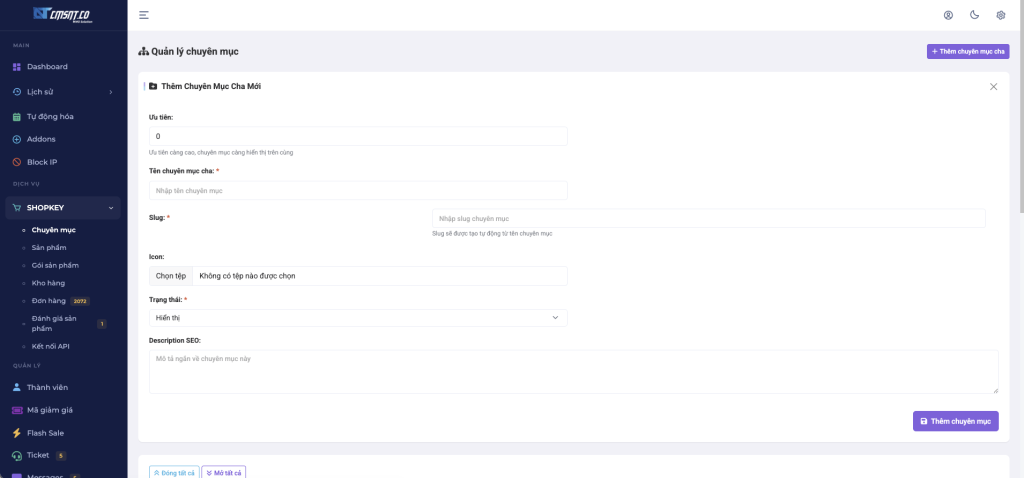
Để thêm một chuyên mục cha mới, thực hiện các bước sau:
- Nhấp vào nút “+ Thêm chuyên mục cha” màu xanh ở góc trên bên phải
- Form thêm chuyên mục sẽ xuất hiện với các trường thông tin:
| Trường | Mô tả | Bắt buộc |
|---|---|---|
| Ưu tiên | Số thứ tự hiển thị. Ưu tiên càng cao, chuyên mục càng nằm phía trên | Có |
| Tên chuyên mục cha | Tên hiển thị của chuyên mục | Có |
| Slug | Đường dẫn thân thiện (tự động tạo từ tên) | Có |
| Icon | Hình ảnh biểu tượng cho chuyên mục (định dạng .png) | Không |
| Trạng thái | Hiển thị hoặc Ẩn chuyên mục trên website | Có |
| Description SEO | Mô tả ngắn để tối ưu hóa công cụ tìm kiếm | Không |
- Sau khi điền đầy đủ thông tin, nhấp nút “Thêm chuyên mục” để lưu
4. Quản Lý Chuyên Mục Con
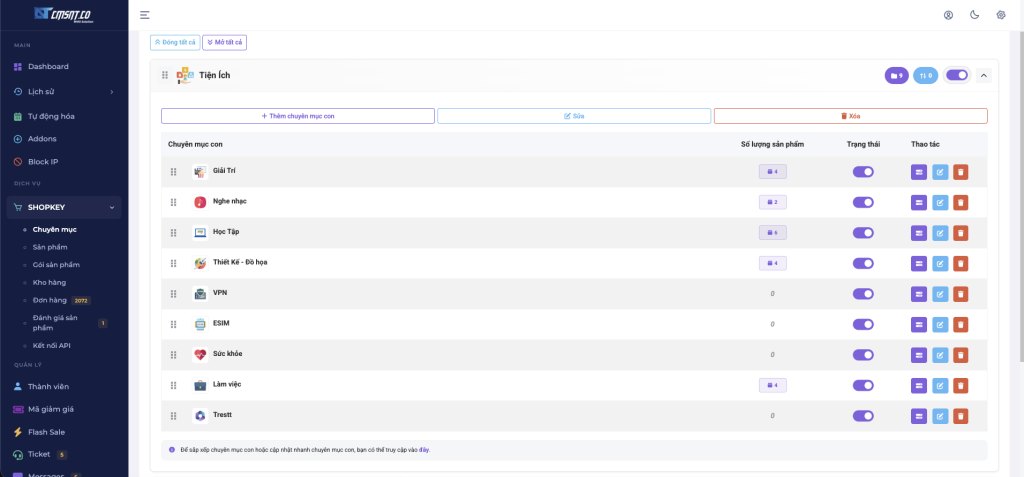
Sau khi tạo chuyên mục cha, bạn có thể thêm các chuyên mục con bên trong. Để xem và quản lý chuyên mục con:
- Nhấp vào biểu tượng mũi tên (▼) bên phải của chuyên mục cha để mở rộng
- Khi mở rộng, bạn sẽ thấy các tùy chọn:
- Thêm chuyên mục con: Tạo chuyên mục cấp 2 thuộc chuyên mục cha này
- Sửa: Chỉnh sửa thông tin chuyên mục cha
- Xóa: Xóa chuyên mục cha (lưu ý: sẽ xóa cả chuyên mục con bên trong)
5. Bảng Danh Sách Chuyên Mục Con
Bảng danh sách chuyên mục con hiển thị các thông tin và thao tác:
| Cột | Mô tả |
|---|---|
| Chuyên mục con | Tên và icon của chuyên mục con |
| Số lượng sản phẩm | Hiển thị số lượng sản phẩm trong chuyên mục, click để xem danh sách |
| Trạng thái | Công tắc bật/tắt nhanh trạng thái hiển thị |
| Thao tác | Các nút: Quản lý gói dịch vụ | Sửa | Xóa |
6. Sắp Xếp Thứ Tự Chuyên Mục (Kéo Thả)
Hệ thống hỗ trợ kéo thả để sắp xếp thứ tự hiển thị:
- Sắp xếp chuyên mục cha: Nhấp giữ biểu tượng ☰ (6 chấm) bên trái tên chuyên mục và kéo lên/xuống
- Sắp xếp chuyên mục con: Tương tự, nhấp giữ biểu tượng ☰ trong bảng danh sách con và kéo thả
💡 Mẹo: Sau khi kéo thả, hệ thống sẽ tự động lưu thứ tự mới. Bạn không cần nhấn nút lưu.
7. Bật/Tắt Nhanh Trạng Thái
Bạn có thể bật hoặc tắt trạng thái hiển thị của chuyên mục mà không cần vào trang chỉnh sửa:
- Với chuyên mục cha: Công tắc toggle nằm bên phải, cạnh badge số lượng
- Với chuyên mục con: Công tắc toggle nằm trong cột “Trạng thái” của bảng
⚠️ Lưu ý: Khi tắt chuyên mục cha, toàn bộ sản phẩm thuộc chuyên mục con bên trong cũng sẽ không hiển thị trên website.
Leave A Comment?